검토일: 2026년 10월 19일. 공식 문서를 바탕으로 작성한 구매 체크리스트이며, 특정 제품의 실사용 시험 결과가 아닙니다.
Matter 표시가 있는 스마트 전구라도 우리 집에 맞는 제품은 아닐 수 있습니다. 결제하기 전에 기기의 네트워크 연결 방식, 사용할 컨트롤러, 해당 앱에서 필요한 기능을 각각 확인해야 합니다. Google도 플랫폼마다 Matter 기기 종류를 지원하는 시점이 다르다고 안내합니다.[4] 로고 하나보다 정확한 제품 조합을 확인하는 편이 낫습니다.
Matter와 Thread는 맡은 일이 다릅니다
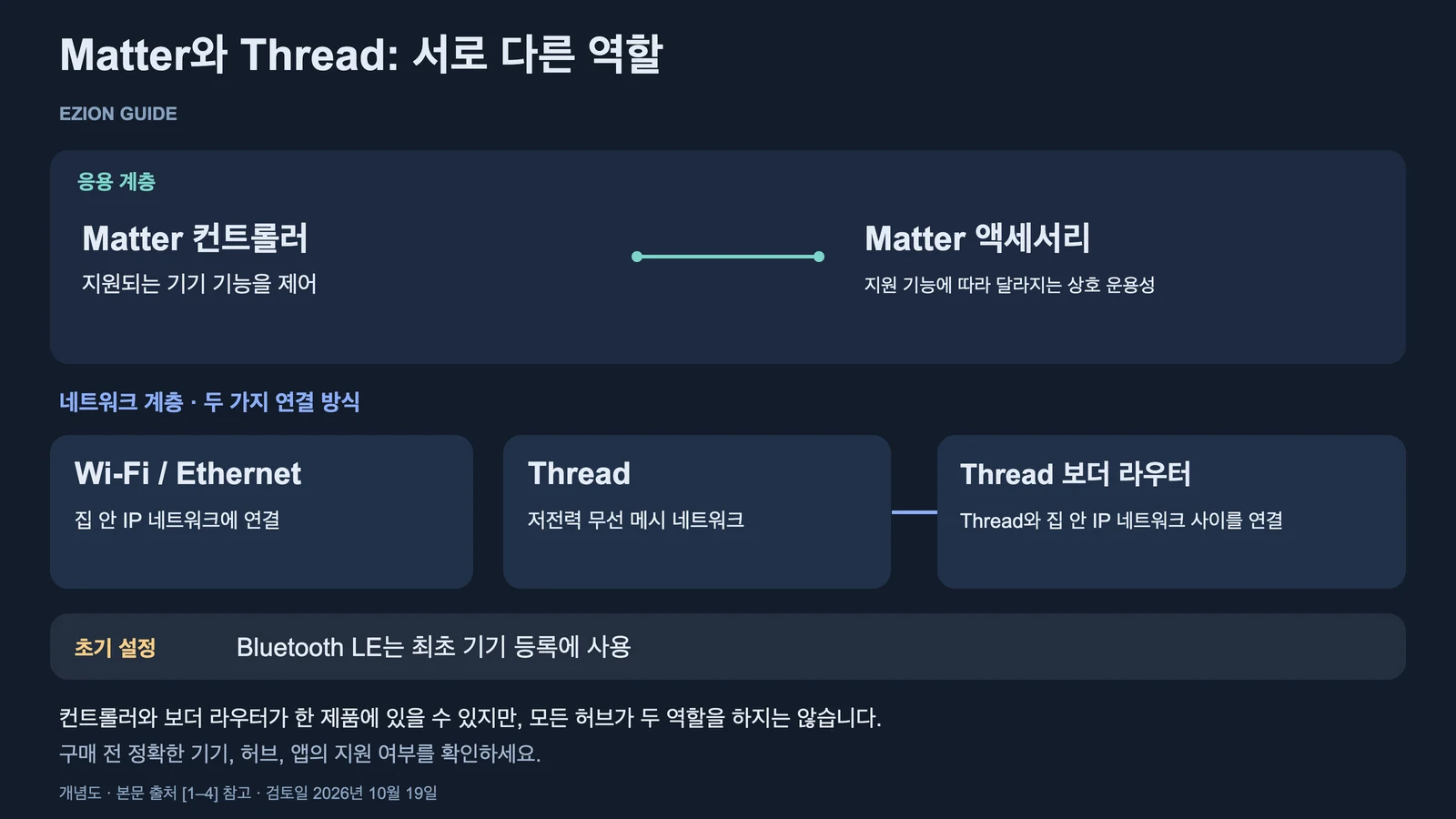
Matter는 호환되는 스마트홈 기기가 응용 계층에서 서로 통신하는 방식을 정합니다. 집 안 네트워크를 대체하는 기술이 아니라 IP 네트워크를 이용합니다. CSA(Connectivity Standards Alliance)는 Matter가 Wi-Fi와 Thread에서 작동하고, Bluetooth Low Energy는 기기를 처음 등록하는 커미셔닝에 사용된다고 설명합니다.[1] CSA의 FAQ에는 Ethernet도 연결 방식으로 포함돼 있습니다.[2]
Thread는 저전력 무선 메시 네트워크입니다. Thread 보더 라우터는 이 메시와 나머지 IP 네트워크 사이에서 트래픽을 전달합니다. 한 브랜드의 명령을 다른 브랜드의 명령으로 번역하는 장치는 아닙니다.[3] 따라서 Matter-over-Thread 센서를 쓰려면 네트워크 연결 경로와 함께, 필요한 기능을 지원하는 플랫폼도 갖춰야 합니다.
설정 설명서에 Bluetooth가 적혀 있다고 해서 평소 Matter 제어도 Bluetooth로 한다는 뜻은 아닙니다. 별도의 네트워크 사양에서 Wi-Fi, Thread, Ethernet 중 무엇을 사용하는지 확인하세요.[1][2] 반대로 Thread 표시만으로 Matter 지원까지 확인되는 것도 아닙니다. 두 이름을 같은 뜻으로 읽지 말고 각각의 지원 여부를 확인해야 합니다.
컨트롤러와 보더 라우터를 따로 확인하세요
Matter 컨트롤러는 Matter 액세서리를 제어하는 역할을 하고, Thread 보더 라우터는 네트워크 트래픽을 전달합니다. 한 제품이 두 역할을 모두 할 수 있지만, 제품명에 ‘허브’가 있다고 해서 두 기능이 모두 들어 있는 것은 아닙니다. Google의 준비 안내도 Wi-Fi 기기용 허브와 Thread 보더 라우터 기능까지 제공하는 허브를 구분합니다.[4]
Wi-Fi로 연결하는 Matter 기기는 그 연결을 위해 Thread 보더 라우터가 필요하지 않습니다. 반면 일반적인 허브 기반 구성에서 Matter-over-Thread 기기를 제어하려면 Thread와 컨트롤러의 네트워크를 이어 주는 경로가 필요합니다.[2][3] 집에 허브가 있다면 제품군 이름뿐 아니라 정확한 모델과 세대까지 적어 두세요.
그렇다고 모든 Apple 사용자가 기기를 등록하기 전에 반드시 허브를 사야 한다는 뜻은 아닙니다. Apple의 페어링 안내에는 지원되는 iPhone에서 허브 없이 로컬 제어를 하는 방법과 특정 Thread 지원 구성이 설명돼 있습니다.[5] 별도의 홈 허브 안내에서는 외부 접속, 제어 공유, 자동화에 홈 허브가 하는 역할을 설명합니다.[8] 가족이 함께 쓸 집이라면 휴대전화 한 대에서 가능한 로컬 제어와 이 기능들의 요구 사항을 따로 확인하세요.
구매할 기기마다 매칭 표를 작성하세요
구매 후보마다 아래 표를 하나씩 복사해 사용하세요. 가운데 칸에는 정확한 제품명과 설정을 적고, 마지막 칸에는 제조사나 플랫폼의 근거 링크를 저장하면 됩니다. 판매 페이지의 포괄적인 ‘호환’ 문구는 특정 기능을 확인하는 근거로 부족합니다. 모르는 칸은 작동할 것이라고 추측해서 채우지 말고 빈칸으로 남겨 두세요.
| 확인 항목 | 우리 집의 답 | 저장할 근거 |
|---|---|---|
| 기기 식별 | 모델, 지역별 제품, 필요한 펌웨어: ____ | 정확한 모델의 제조사 페이지 |
| Matter 연결 | Wi-Fi / Thread / Ethernet / 브리지 경유: ____ | 네트워크 사양과 설치 설명서 |
| 주로 쓸 플랫폼 | 앱, 계정 소유자, 휴대전화: ____ | 플랫폼의 설정 요구 사항 |
| 컨트롤러 역할 | 지원되는 허브 모델 또는 로컬 휴대전화 구성: ____ | 플랫폼 지원 문서 |
| Thread 역할 | 보더 라우터 모델 또는 불필요: ____ | 보더 라우터 기능 명시 여부 |
| 필수 기능 | 사용할 동작과 앱을 각각 기록: ____ | 기기 종류 및 기능별 지원 정보 |
| 두 번째 플랫폼 | 공유 방법과 별도 요구 사항: ____ | 멀티어드민 안내 |
| 집 안 준비 | 전원 위치, 네트워크 설정, 업데이트 방법: ____ | 설치 및 네트워크 설명서 |
‘센서 지원’보다 ‘내가 쓸 앱에서 문 열림 상태 표시’처럼 구체적인 요구를 적으세요. 스마트 플러그라면 전원 켜고 끄기와 전력 사용량 표시를 구분하고, 조명이라면 기본 제어와 특수 효과를 나눠 적습니다. 이는 확인할 질문이지 모든 제품에 해당 기능이 있다는 뜻이 아닙니다. Google의 개발자 문서도 기기 종류와 제어 화면을 구분하며, 지원이 완전하지 않은 경우가 있다고 명시합니다.[7]
등록 성공과 기능 지원은 별개입니다
앱에 기기를 추가했다고 구매 목적을 달성한 것은 아닙니다. Google 문서에는 주의할 사례가 있습니다. Matter의 On/Off Light Switch 기기 유형은 등록할 수 있지만, Google Home 앱이 다른 Matter 기기를 제어하도록 연결하는 바인딩 기능을 제공하지 않습니다.[7] 여기서 말하는 것은 특정 Matter 기기 유형이며, 모든 벽 스위치를 뜻하지 않습니다.
판매자에게는 ‘이 정확한 모델이 지금 이 앱에서 이 동작을 지원하나요?’라고 물어보고 답변을 표와 함께 보관하세요. 필수 기능에 제조사 앱이 필요하다면 앱을 추가로 쓰는 것이 괜찮은지도 결정해야 합니다. CSA는 제조사 앱이 고급 설정이나 차별화된 기능을 제공할 수 있다고 설명합니다.[2] 아직 나오지 않은 업데이트를 전제로 구매를 결정하지 마세요.
네트워크와 전원 위치도 구매 조건입니다
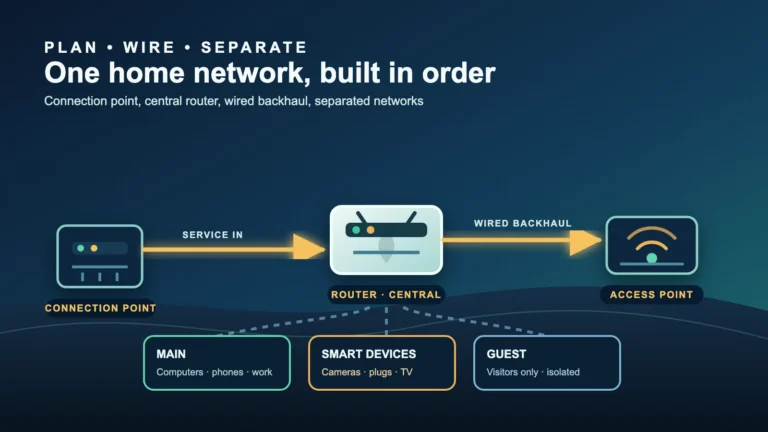
Google Home의 공식 설정 요구 사항에는 집 안 네트워크를 위해 공유기에서 IPv6를 활성화하는 것이 포함됩니다.[6] 설정을 바꾸기 전에 공유기 설명서를 확인하세요. 여기서 확인할 것은 집 안 기기 간 통신이며, 인터넷 요금제를 바꾸라는 권고가 아닙니다. 전체 네트워크를 점검하려면 호주 가정용 네트워크 설정 가이드도 참고할 수 있습니다.
Thread가 메시 방식이라고 해서 배터리 센서 하나하나가 통신 범위를 넓히는 것은 아닙니다. Thread Group은 상시 전원을 사용하는 메시 확장 장치와 절전 상태로 동작하는 배터리 기기를 구분합니다.[3] 구매하려는 정확한 제품이 라우팅을 하는지 확인하세요. 콘센트에 꽂는다는 이유만으로 판단하거나 배터리 센서를 추가하면 음영 구역이 해결될 것이라고 가정하지 않는 편이 좋습니다.
허브와 보더 라우터를 평소 어디에 연결할지도 정해 두세요. Apple은 홈 허브 문제를 점검할 때 기기가 집에 있고, 네트워크에 연결돼 있으며, 전원이 켜져 있는지 확인하도록 안내합니다.[8] 누군가 멀티탭을 끄면 어떤 구성 요소의 전원이 함께 꺼지는지 적어 보세요. 이는 설치 계획을 세우는 방법이며 정전 중 작동을 보장하는 설명은 아닙니다.
멀티어드민은 공유이지 계정 통합이 아닙니다
Matter 멀티어드민을 사용하면 액세서리 하나를 여러 플랫폼에서 사용할 수 있습니다. Google은 이미 설정한 기기를 다른 앱에 추가할 때 연결 절차를 따르거나 새 페어링 코드를 생성하는 방법을 안내합니다.[6] 포장에 있던 원래 코드를 다시 스캔하면 된다고 단정하지 말고 해당 공유 절차를 따르세요.
각 플랫폼의 계정과 컨트롤러 요구 사항은 별도로 확인해야 합니다. Apple은 해당 Apple 계정으로 로그인하도록 안내하며, iCloud 키체인에서 액세서리를 지우는 것과 연결된 서비스를 제거하는 것을 구분합니다.[5] 각 홈의 소유자, 접근 권한이 있는 서비스, 기기를 제거할 수 있는 사람을 간단히 기록해 두세요. 공유하면 방 이름이나 가족의 자동화까지 복사될 것이라고 가정하지 말고, 필요한 자동화를 각 앱에서 확인하세요.
로컬 Matter 제어가 가능하다고 모든 서비스가 인터넷 없이 동작하는 것도 아닙니다. Google은 집 안의 로컬 명령과 클라우드 및 홈 허브를 거치는 외부 제어를 구분합니다.[6] 외출 중 접속과 원하는 기능에 필요한 제조사 계정은 따로 질문하세요. 계정과 업데이트까지 점검하려면 스마트홈 보안 체크리스트를 참고하세요.
먼저 한 대를 확인한 뒤 늘리세요
Thread 접촉 센서를 구매하려는 가정을 예로 들어 보겠습니다. 확인표에는 지원되는 컨트롤러, 보더 라우터, 필요한 센서 상태를 표시할 앱이 들어가야 합니다. 하나라도 모르면 주문을 잠시 미루세요. Wi-Fi Matter 플러그를 고르면 그 기기의 Thread 보더 라우터 항목은 필요 없어지지만, 컨트롤러와 기능 지원 확인은 여전히 남습니다.
처음에는 한 대만 구입하세요. 반품 가능한 기간에 최초 설정, 표에 적은 동작, 사용할 가족 계정 각각의 접근 권한, 두 번째 플랫폼 연결을 확인합니다. 외부 접속이 중요하다면 그것도 따로 시험하세요. 설정 코드는 다른 사람에게 노출되지 않는 곳에 보관하고 초기화 방법도 기록해 두면 좋습니다. 이는 구매자가 수행할 확인 절차를 제안한 것이며 Ezion이 특정 제품에서 직접 수행한 시험은 아닙니다. 표에 추측 대신 확인된 답이 채워진 뒤 같은 제품을 늘리세요.
함께 읽기
출처
- Build With Matter | Smart Home Device Solution
- Matter FAQs | Frequently Asked Questions – CSA-IOT
- What is a Thread Border Router and How is it Different from a "Hub" or a "Bridge"
- Prepare your smart home for Matter – Google Home and Nest Help
- Pair and manage your Matter accessories – Apple Support (AU)
- Set up, manage, and control Matter-enabled devices with Google Home – Google Home and Nest Help
- Supported device types | Matter | Google Home Developers
- Set up your HomePod, HomePod mini, or Apple TV as a home hub – Apple Support